6:00〜22:00
24時間ネット予約OK
Self Car Wash 1on1 のご予約は、公式LINE または WEB から行えます。
お好みの方法でご予約ください。
各店舗で公式LINE及び予約URLが異なりますのでご注意ください。
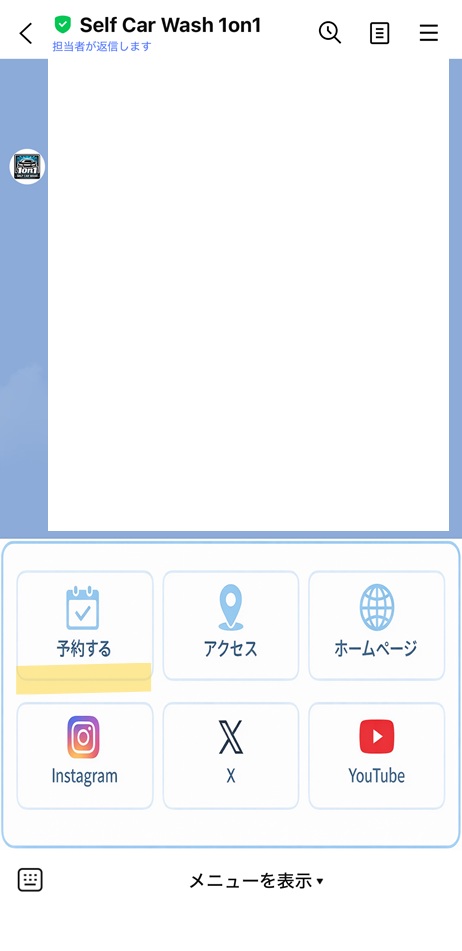
公式LINEからの予約方法と、WEBからの予約方法を動画付きで案内しています。
公式LINE予約導線へ進み、ご予約いただけます。普段LINEを使う方におすすめです。
予約後の案内がLINEのトークに届くため、メールの受信設定やメールアプリの表示仕様に左右されにくく、解錠番号もすぐ確認できます。
よやクルProの予約ページから、希望日時を選んでご予約いただけます。
店舗ごとに公式LINE・予約URLが異なります。ご利用の店舗のボタンからお進みください。
各店舗で公式LINE及び予約URLが異なりますのでご注意ください。
LINE編とWEB編、それぞれ動画で確認できます。
公式LINEから予約する流れを動画で確認できます。
WEBから予約する流れを動画で確認できます。
LINE・WEBそれぞれの予約手順をご確認ください。
このページの「ご利用の店舗を選択」から、ご利用店舗の「LINEで予約」ボタンをタップして公式LINEアカウントを開きます。まだ友だち追加していない場合は追加してください。
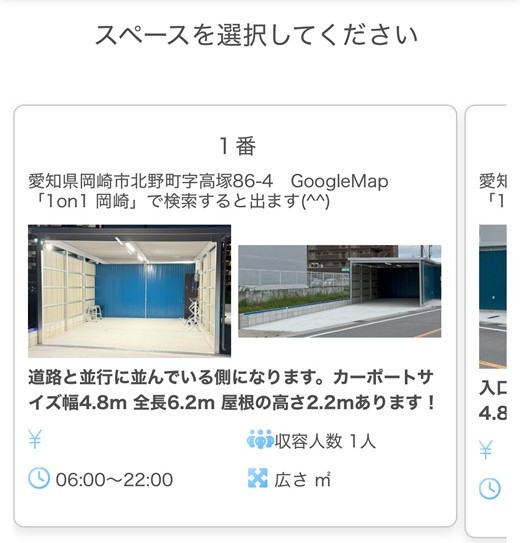
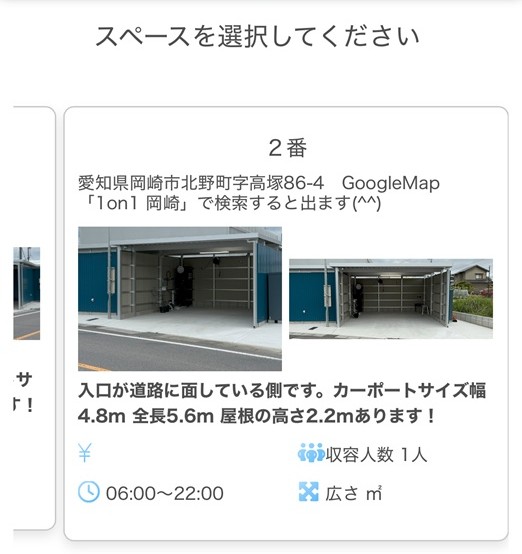
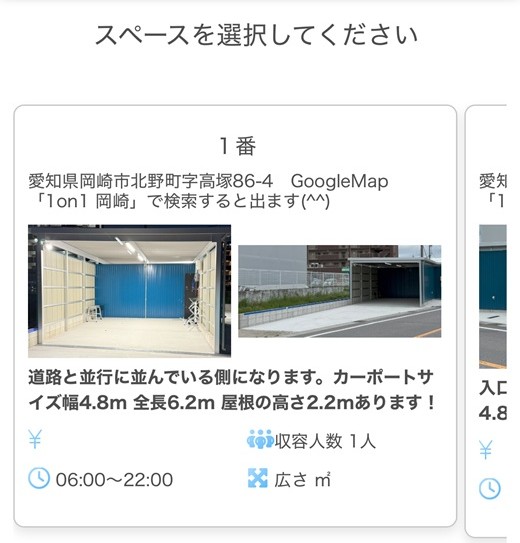
1番と2番があります。希望のスペースを選択してください。
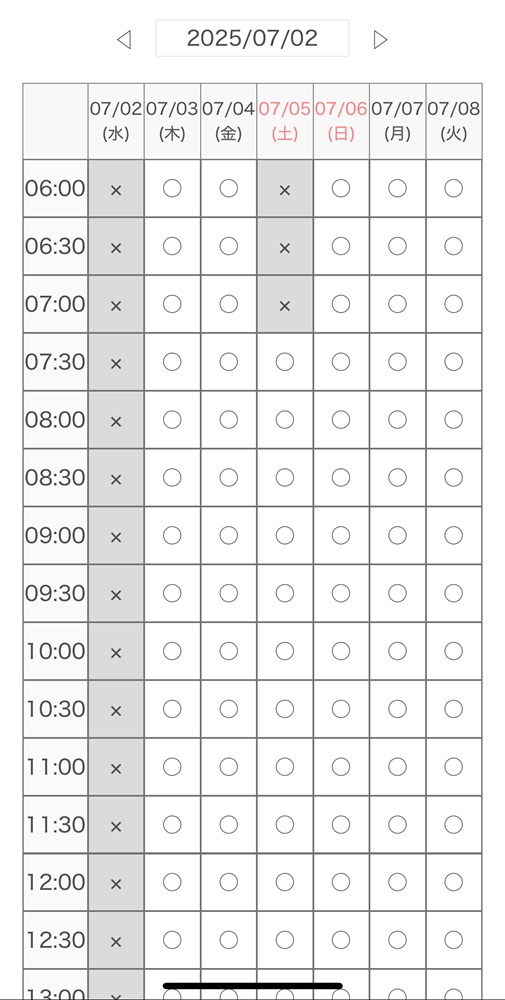
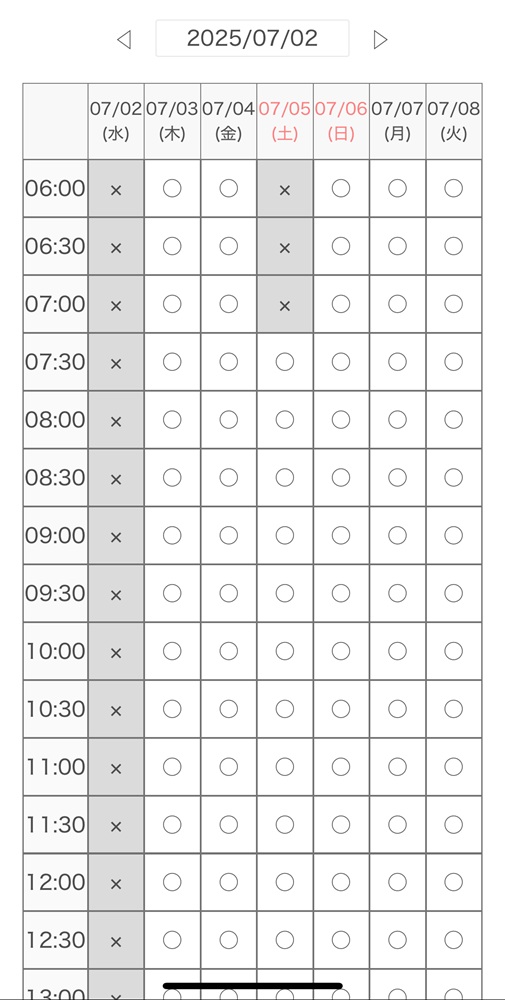
カレンダーから空き枠を選択してください。
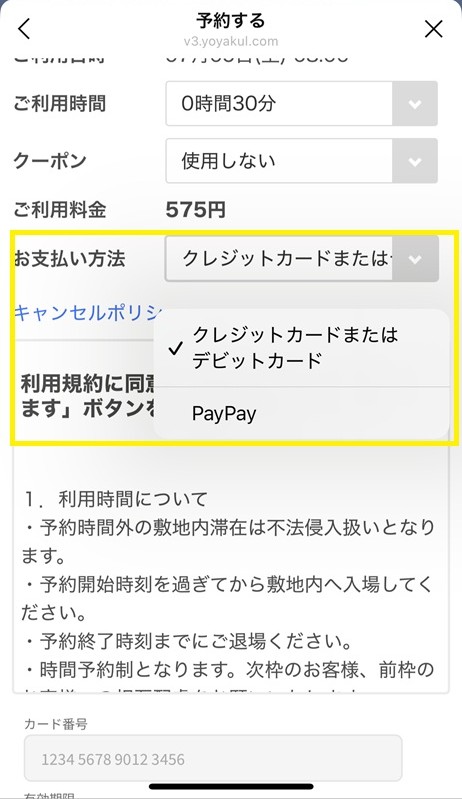
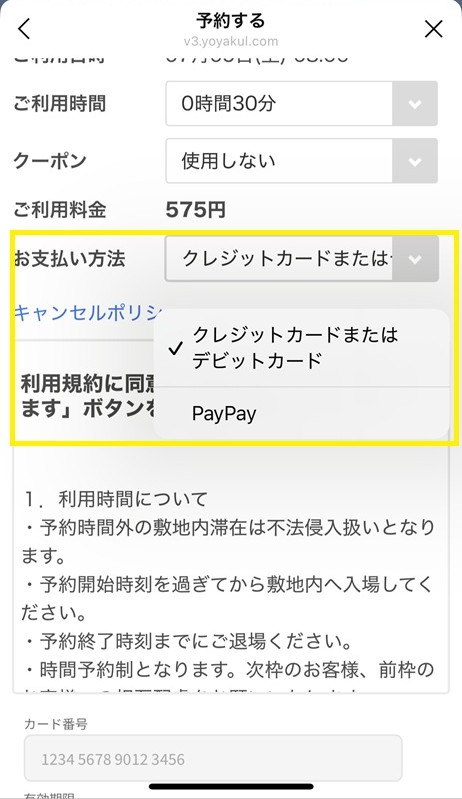
クレジットカードまたはPayPayでお支払いください。PayPayの場合は決済後によやクルProのページへ戻り、予約完了を確認してください。
完了画面または完了メールが届いたら予約成立です。当日のお時間になりましたら使用可能です。
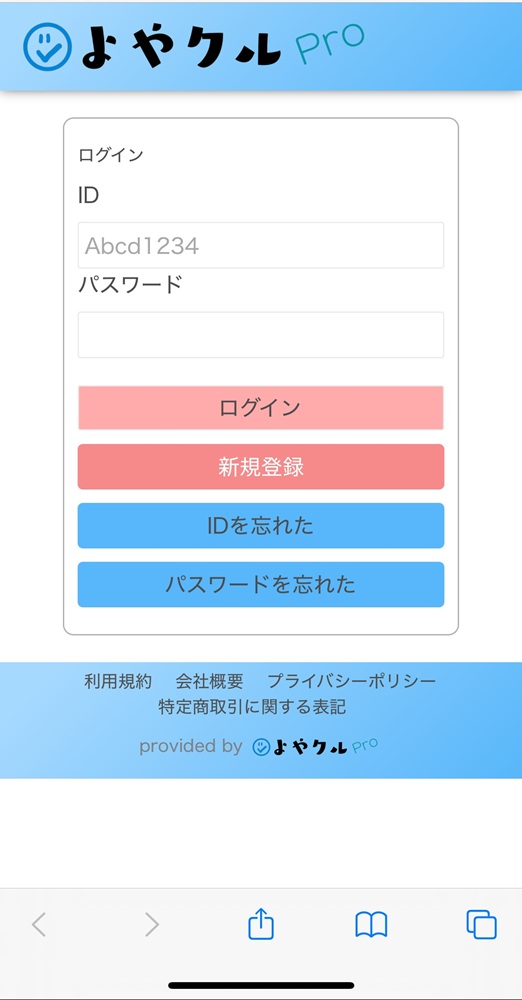
このページの「ご利用の店舗を選択」から、ご利用店舗の「WEBで予約」ボタンをタップして予約ページ(よやクルPro)へ進みます。初回は会員登録が必要となります。
1番と2番があります。希望のスペースを選択してください。
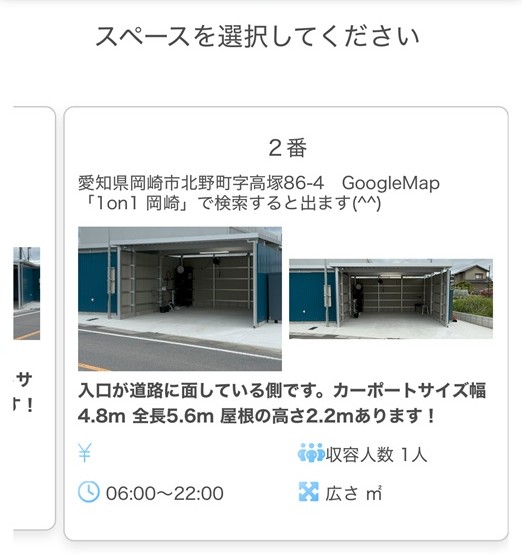
カレンダーから空き枠を選択してください。時間帯・コースなどを確認して次へ進みます。
クレジットカードまたはPayPayでお支払いください。PayPayの場合は決済後によやクルProのページへ戻り、予約完了を確認してください。
完了画面または完了メールが届いたら予約成立です。当日のお時間になりましたら使用可能です。
予約手続きが完了したら、完了画面や完了メール、またはLINEメッセージをご確認ください。
PayPayをご利用の方は、決済後によやクルProへ戻って予約完了となるため、支払方法ページの注意点もあわせてご確認ください。
予約完了メールに記載の「解錠番号を確認する」ボタンは、ご利用のメールアプリによっては表示されない・タップできないことがあります。以下をお試しください。
予約内容の確認・変更・キャンセルは、よやクルProの「予約の詳細・変更・キャンセル」画面から行えます。
予約変更に伴うキャンセル料はかかりません。
予約時に登録したメールアドレス・パスワードでログインしてください。
LINEからご予約の方も予約画面を表示ください。
予約詳細画面の「キャンセルする」ボタンをタップし、確認画面で操作を完了してください。
キャンセル完了後、登録メールアドレスまたはLINEに通知が届きます。
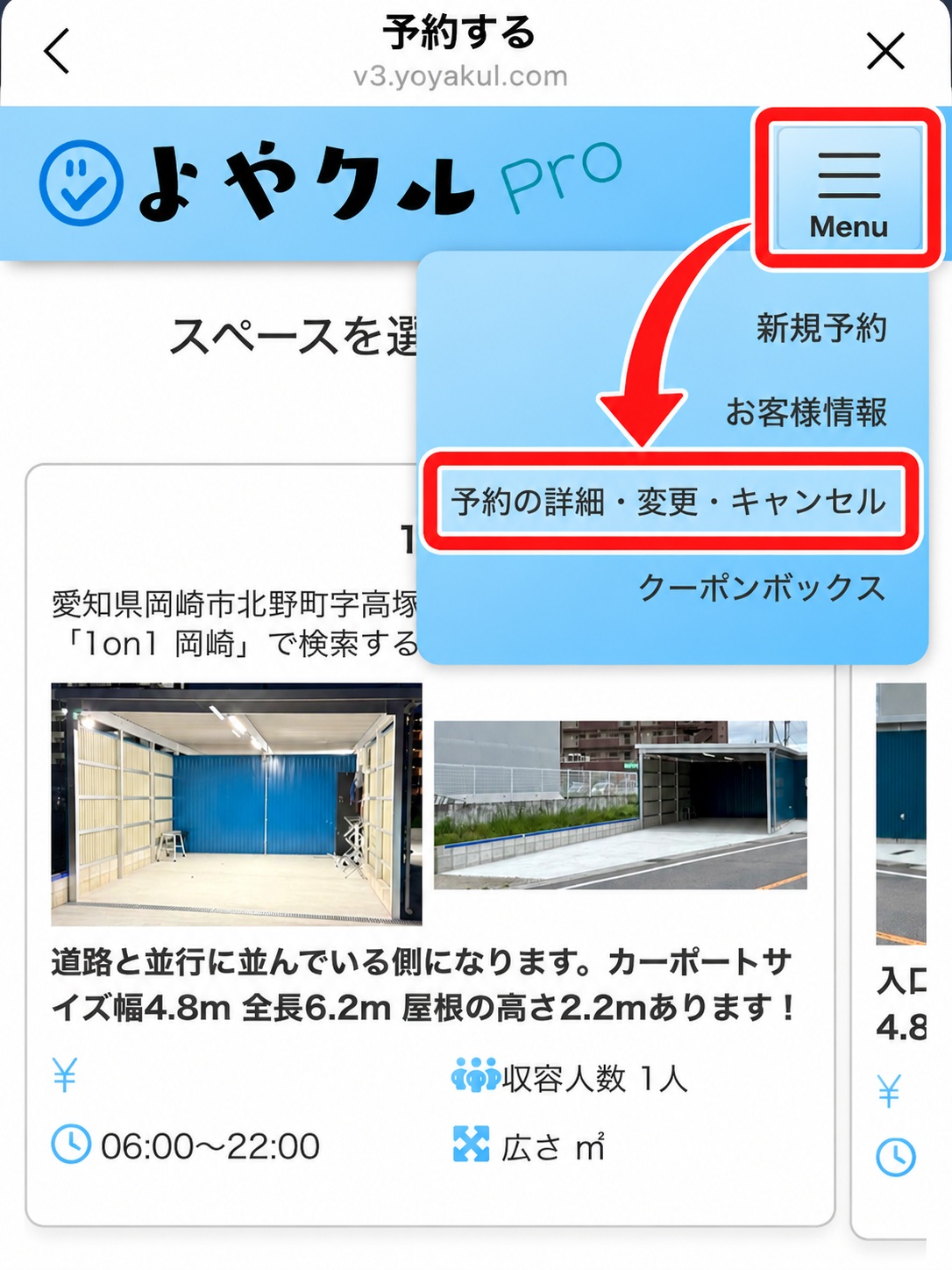
予約前に、支払方法や利用規約もあわせてご確認ください。