
6:00–22:00
Reserve online 24 h
Você pode reservar a Self Car Wash 1on1 pelo LINE oficial ou pela web.
Escolha o que for mais conveniente para você.
O LINE oficial e o URL de reserva são diferentes em cada unidade. Confira se escolheu a unidade correta.
Explicamos como reservar pelo LINE oficial e pela web, com vídeos.
Reserve pelo fluxo do LINE oficial. Prático se você já usa o LINE.
As informações da reserva chegam no chat do LINE, sem depender de filtros de e-mail nem de como seu aplicativo exibe as mensagens — e o código de destravamento fica fácil de encontrar.
Escolha data e horário na página de reservas do よやクルPro.
Cada unidade tem seu próprio LINE oficial e URL de reserva. Use os botões da unidade que você vai visitar.
O LINE oficial e o URL de reserva são diferentes em cada unidade. Confira se escolheu a unidade correta.
Assista à versão LINE e à versão web em vídeo.
Um vídeo mostrando como reservar pelo LINE oficial.
Um vídeo mostrando como reservar pela web.
Confira os passos da reserva pelo LINE e pela web.
Na seção "Escolha sua unidade" desta página, toque no botão "Reservar pelo LINE" da unidade que você vai visitar para abrir nossa conta oficial do LINE. Se ainda não nos adicionou como amigo, adicione.
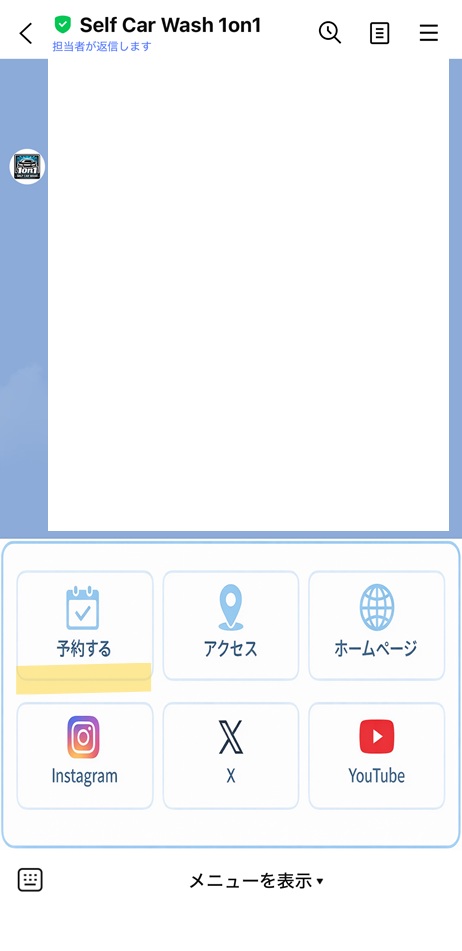
Há as baias 1 e 2. Escolha a que preferir.
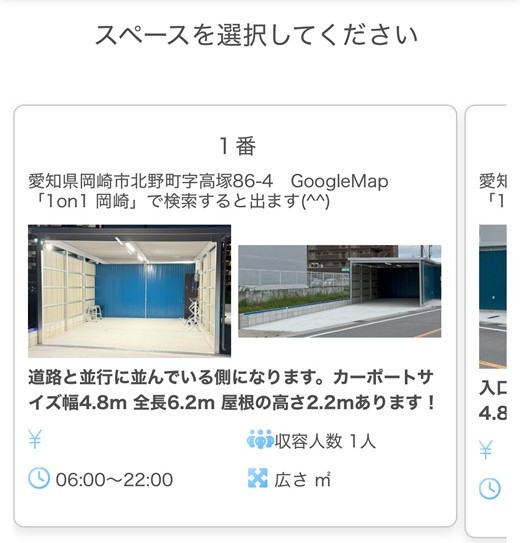
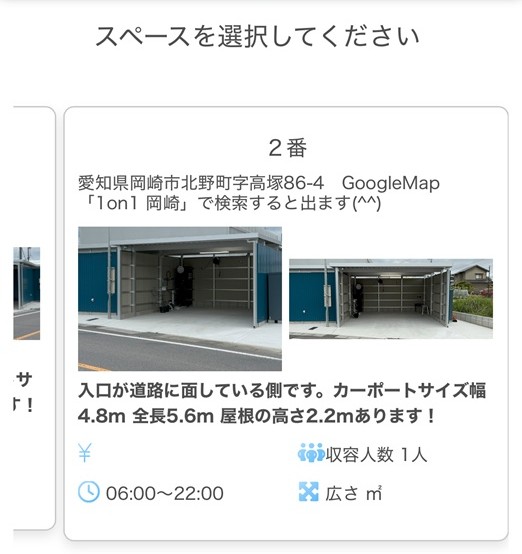
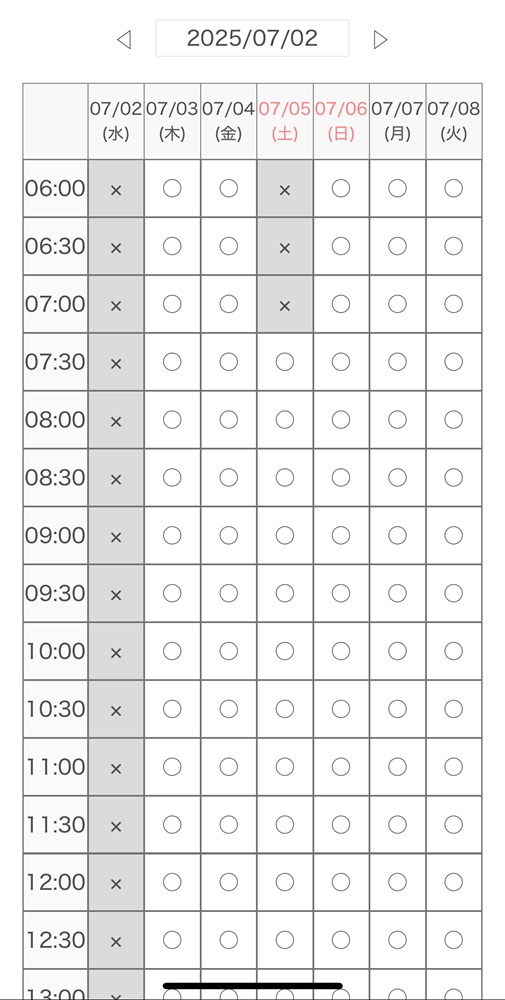
Escolha um horário livre no calendário.
Pague com cartão de crédito ou PayPay. Com o PayPay, é obrigatório voltar à página do よやクルPro após o pagamento e confirmar que a reserva foi concluída.
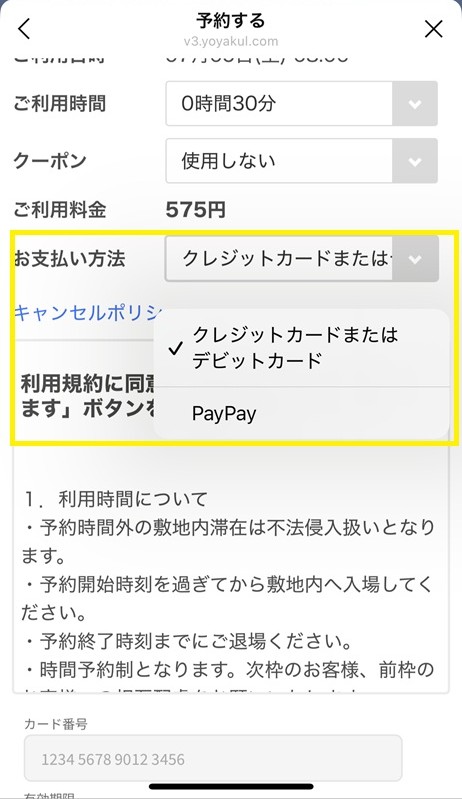
A reserva está confirmada quando aparecer a tela de conclusão ou chegar o e-mail de confirmação. Você pode usar a baia no horário reservado.
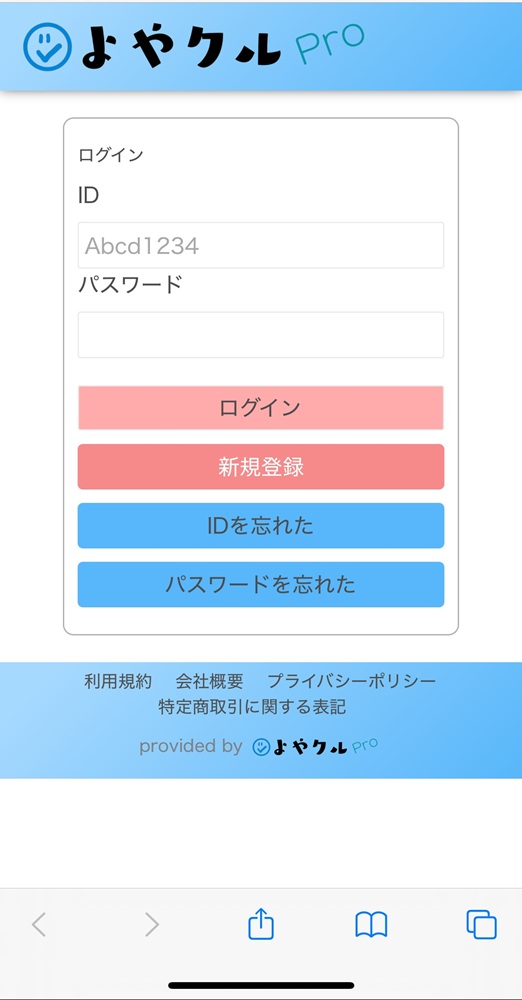
Na seção "Escolha sua unidade" desta página, toque no botão "Reservar pela web" da unidade que você vai visitar para ir à página de reserva (よやクルPro). Na primeira vez, é necessário criar uma conta.
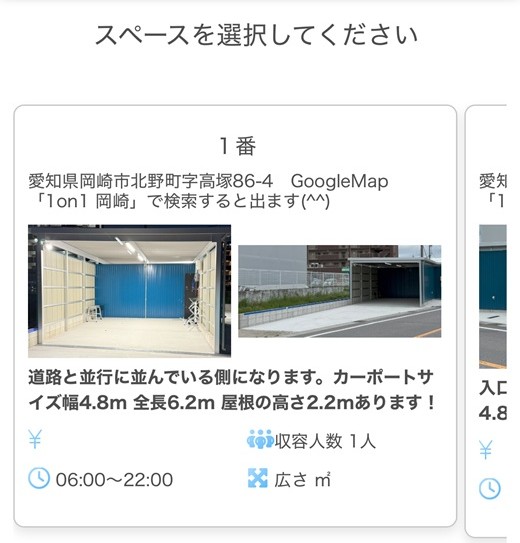
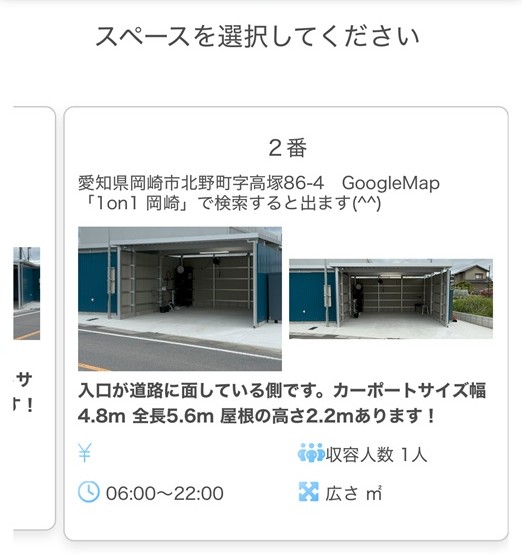
Há as baias 1 e 2. Escolha a que preferir.
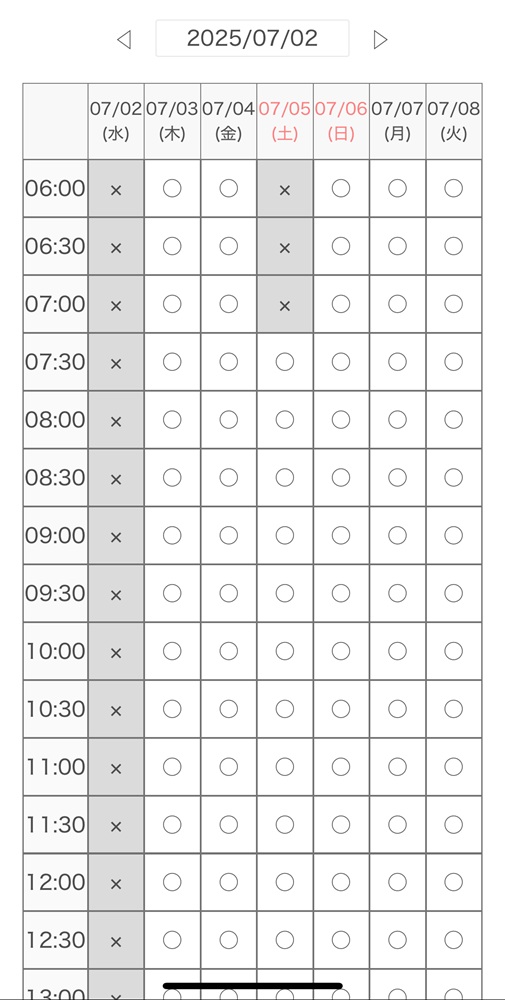
Escolha um horário livre no calendário. Confira horário e plano e continue.
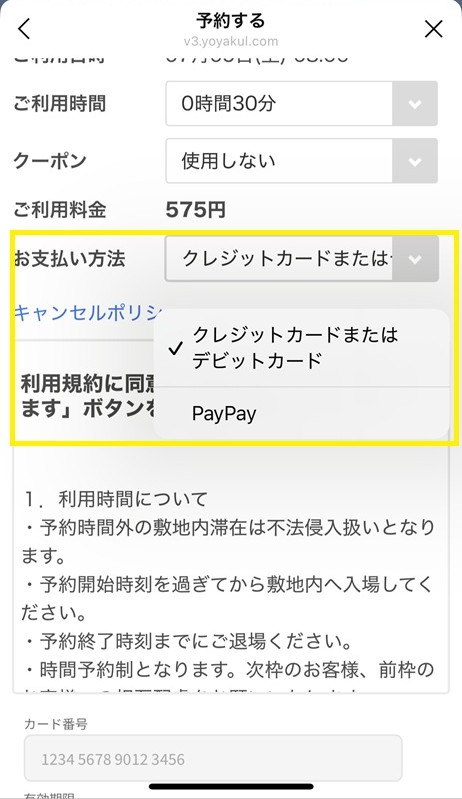
Pague com cartão de crédito ou PayPay. Com o PayPay, é obrigatório voltar à página do よやクルPro após o pagamento e confirmar que a reserva foi concluída.
A reserva está confirmada quando aparecer a tela de conclusão ou chegar o e-mail de confirmação. Você pode usar a baia no horário reservado.
Faça login com o e-mail e a senha cadastrados na reserva.
Se reservou pelo LINE, abra também a tela de reserva.
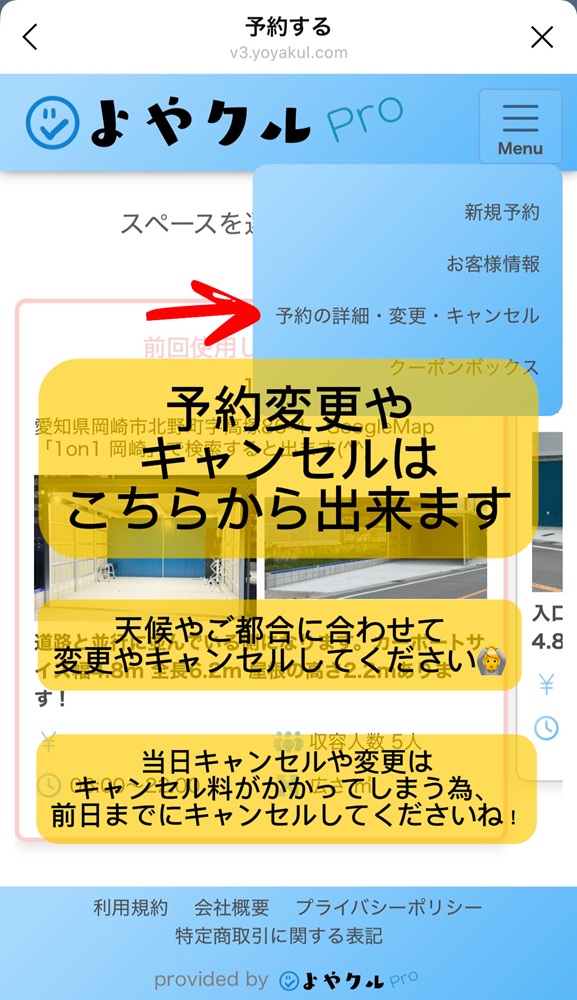
Toque em "Cancelar" na tela de detalhes da reserva e conclua na tela de confirmação.
Após cancelar, você receberá um aviso por e-mail ou no LINE.
Ao finalizar a reserva, confira a tela de conclusão, o e-mail ou a mensagem no LINE.
Com o PayPay, a reserva só é concluída após voltar ao よやクルPro, então leia também as observações da página de pagamento.
O botão "Ver código de destravamento" do e-mail de confirmação pode não aparecer ou não funcionar em alguns aplicativos de e-mail. Tente o seguinte.
Antes de reservar, confira também as formas de pagamento e os Termos de Uso.